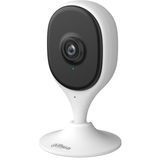
Ви придбали сучасну Wi-Fi камеру Dahua для дому чи офісу?
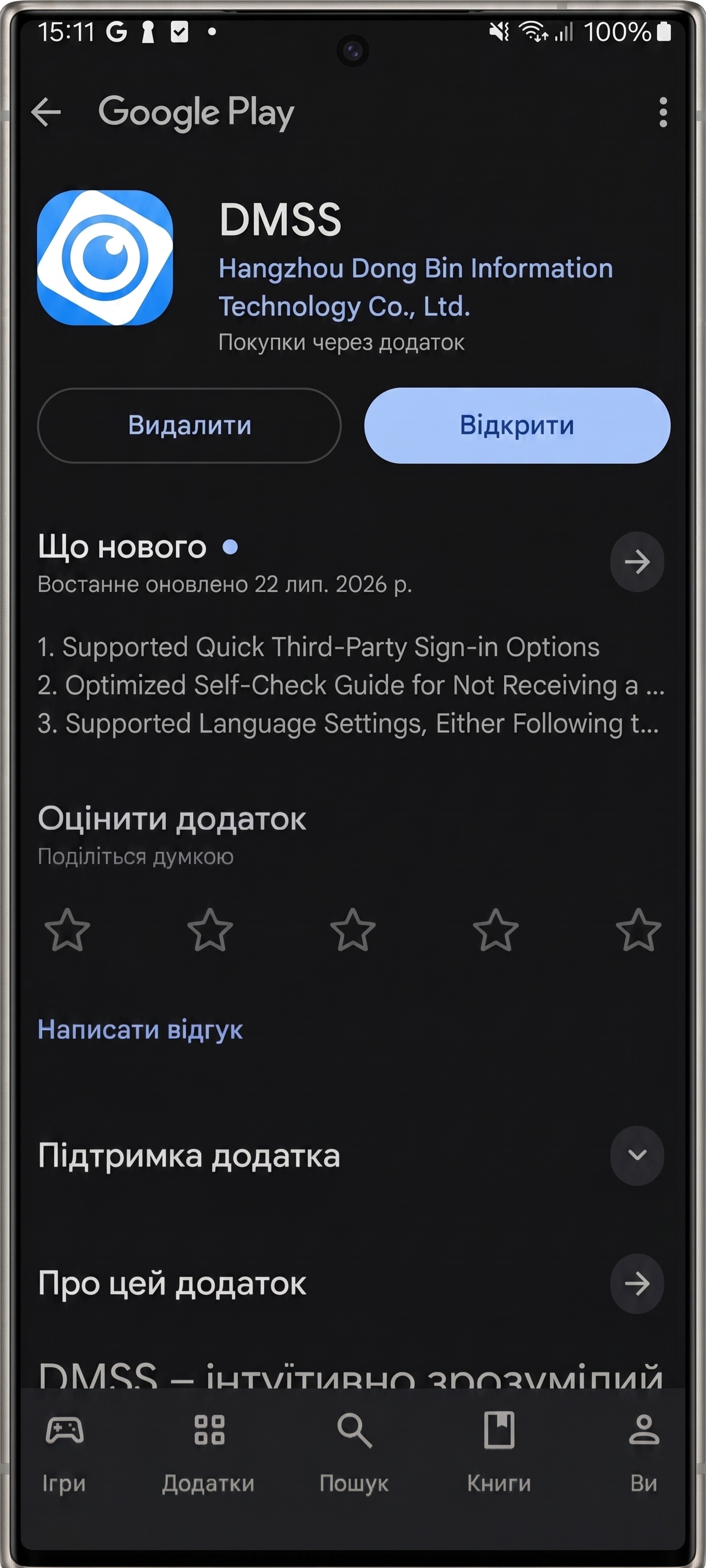
Щоб керувати нею зі смартфона, вам знадобиться офіційний додаток DMSS.
Для вас ми переклали відео від компанії Dahua та створили покрокову інструкцію українською мовою, щоб ви могли ознайомитися з додадтком та його можливостями, а також швидко та без складнощів додати камеру на смартфон.

У цій інструкції фахівці магазину CamON детально розібрали для вас процес підключення.
(Якщо ви ще не встановили програму, завантажити DMSS для Android і DMSS для iPhone можна в офіційних магазинах додатків або за QR-кодом на упаковці камери.)
⚙️ Підготовка смартфона
Перед тим як відкривати додаток, нам потрібно увімкнути кілька важливих налаштувань у самому телефоні. Це необхідно для того, щоб додаток зміг знайти вашу камеру:
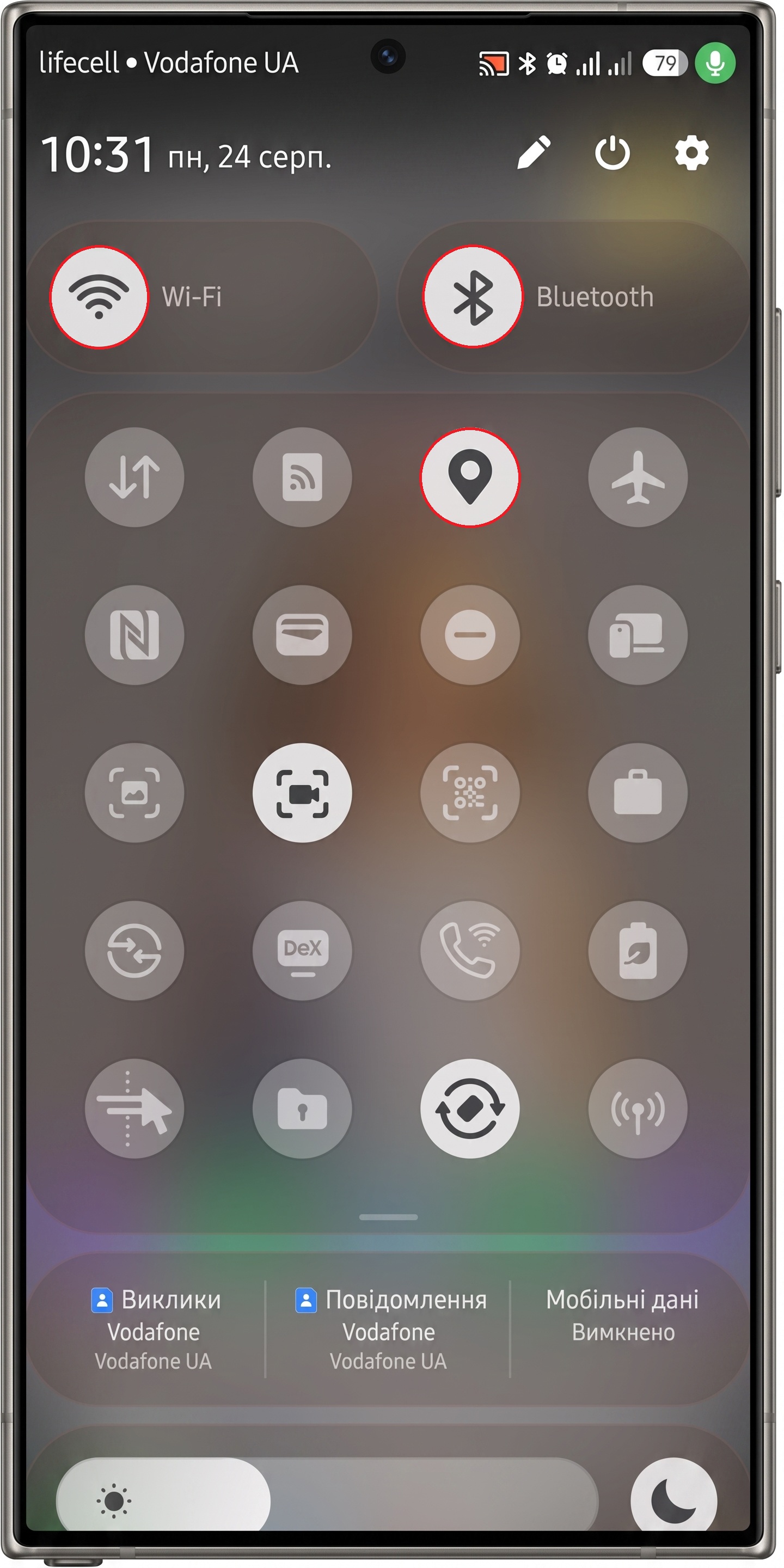
🔹 Відкрийте верхню панель (шторку) налаштувань на вашому смартфоні.
🔹 Обов'язково увімкніть Wi-Fi (переконайтеся, що ви підключені до вашої домашньої мережі 2.4 ГГц).
🔹 Увімкніть Bluetooth.
🔹 Увімкніть Місцезнаходження (Геолокацію/GPS). Без цього додаток не зможе розпізнати доступні Wi-Fi мережі.
Етап 1. Реєстрація в додатку DMSS
Після встановлення програми необхідно увійти до облікового запису або пройти реєстрацію. Якщо ви вже маєте акаунт Dahua, просто введіть свої дані або скористайтеся функцією швидкого входу через Google / Facebook. Якщо облікового запису ще немає, натисніть «Зареєструватися» і створіть новий.
(Майте на увазі: залежно від того, чи використовуєте ви Android, чи iOS, інтерфейс і візуалізація додатка можуть трохи відрізнятися. У нашому випадку показано налаштування на Android).
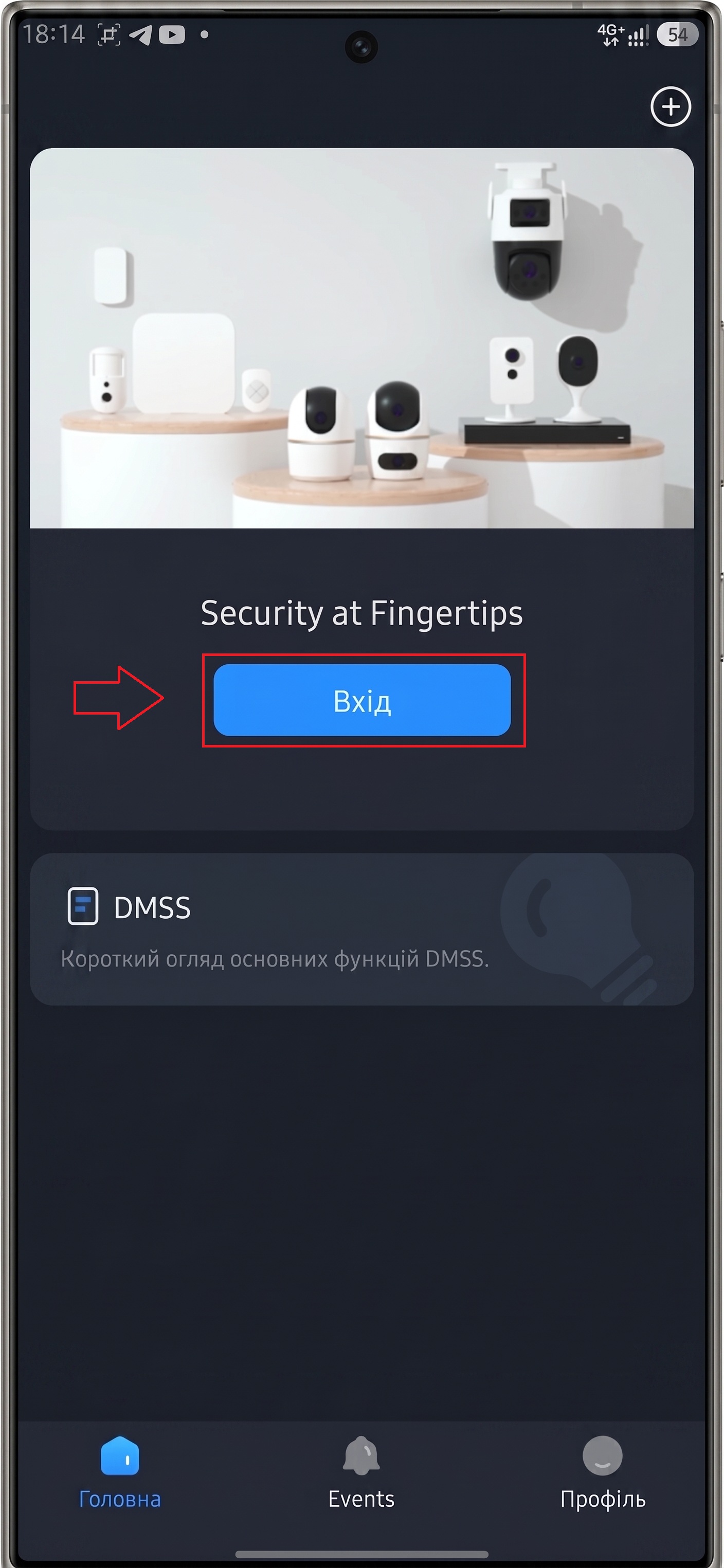


1️⃣ Вкажіть актуальну адресу електронної пошти або номер телефону, до яких у вас є доступ.
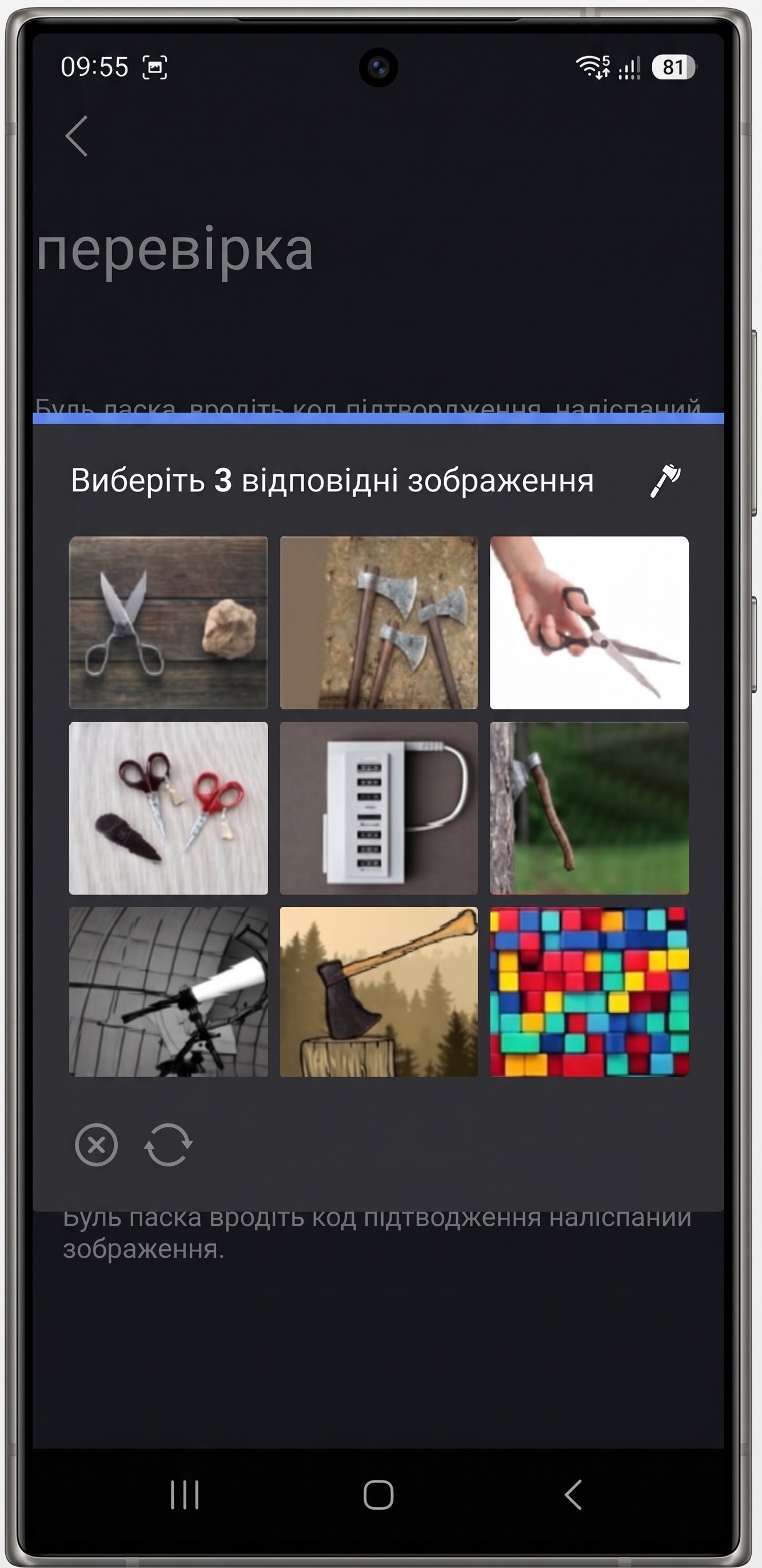
2️⃣ З'явиться вікно з візуальною перевіркою (капчею) — розв'яжіть просту головоломку. Якщо все правильно, ви побачите зелену галочку.
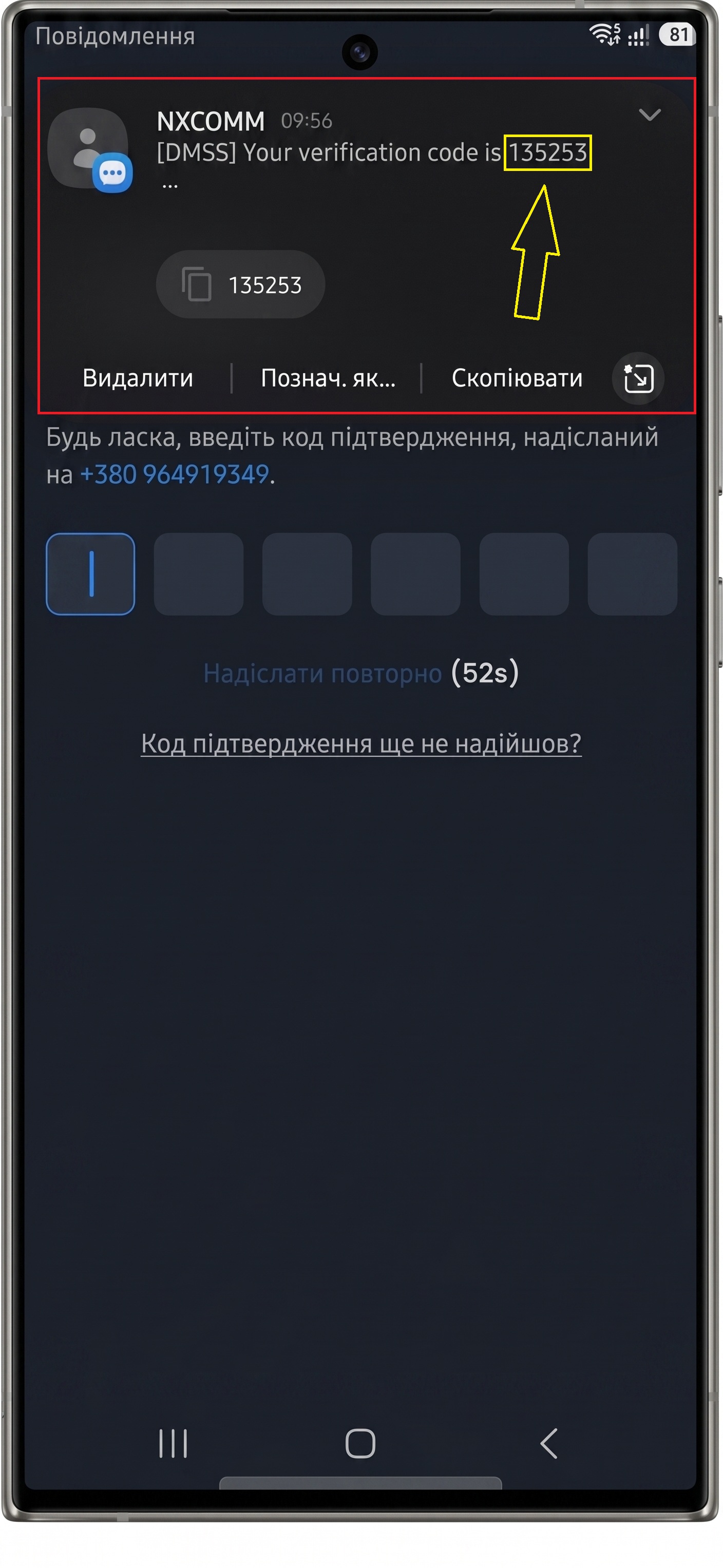
3️⃣ Вам має прийти лист або SMS із 6-значним кодом. Введіть його у відповідне поле в додатку.
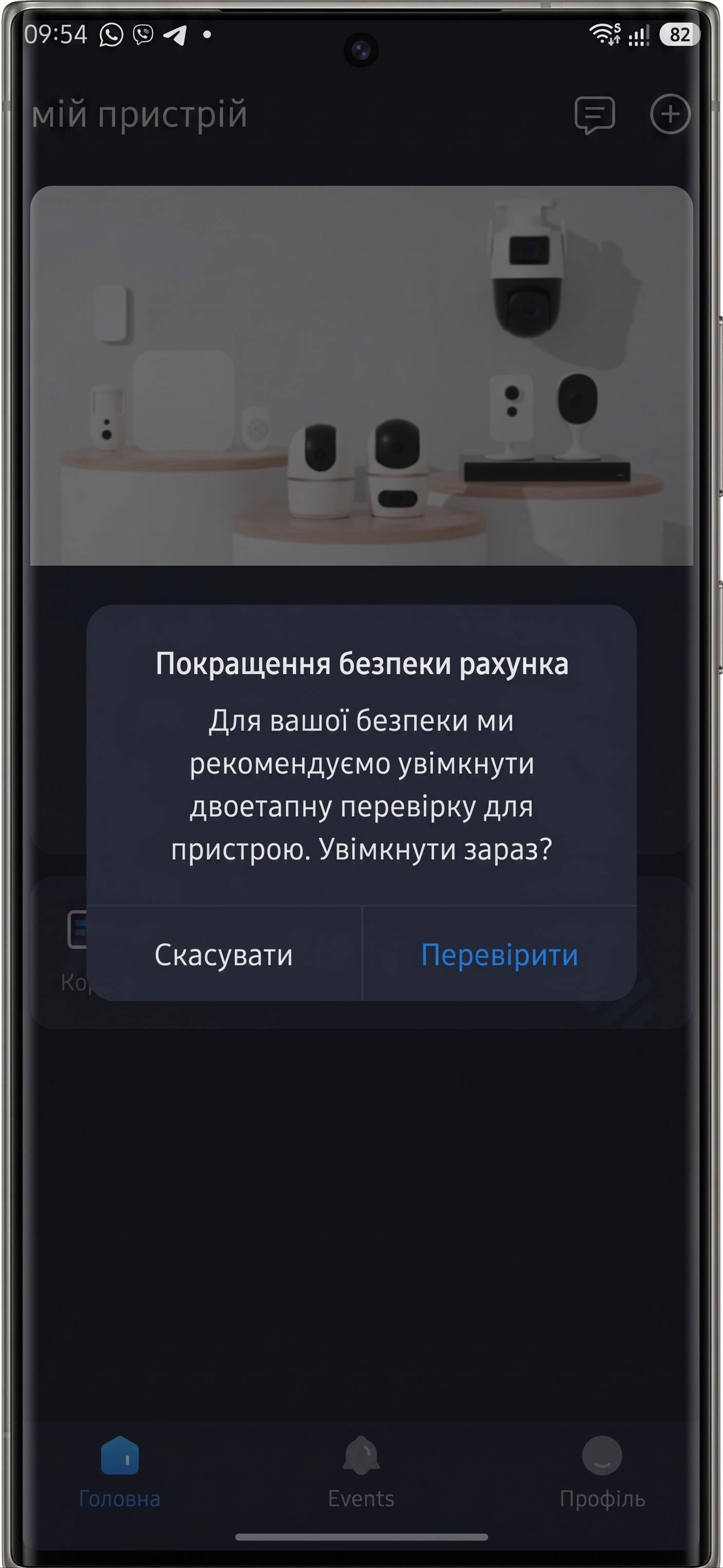
4️⃣ На наступному кроці додаток запропонує покращити безпеку акаунта. Ви можете пропустити цей крок або натиснути «Перевірити» та пройти повторну візуальну перевірку. Щойно ця дія буде завершена, відкриється екран з опцією додавання пристрою.
Етап 2. Додавання пристрою

1️⃣ На головному екрані DMSS (у верхній частині) натисніть велику кнопку «+ Додати пристрій» (або іконку «+» у верхньому правому куті).

2️⃣ У вас відкриється сканер. Наведіть камеру смартфона на QR-код, який знаходиться на корпусі (етикетці) вашої камери.
Етап 3. Вибір типу підключення та підготовка камери
Після того як ви відсканували код, додаток запитає, як саме ви хочете підключити камеру:

1️⃣ Оберіть перший варіант — «Підключення Wi-Fi» (іконка з телефоном та камерою).

2️⃣ На наступному екрані додаток попросить вас підключити камеру до живлення (якщо ви цього ще не зробили).
3️⃣ Переконайтеся, що камера підключена до розетки, зачекайте близько хвилини і подивіться на її індикатор. Він має блимати зеленим кольором. Якщо все так — натисніть «Далі».
Етап 4. Налаштування з'єднання
Це процес автоматичного обміну даними між вашою камерою та домашнім роутером.

1️⃣ Після натискання «Далі» на екрані з'явиться велике коло з відсотками завантаження.
2️⃣ Все, що вам потрібно зробити на цьому етапі — просто зачекати. Процес може зайняти 1-2 хвилини. Смартфон передає налаштування Wi-Fi та підключає камеру до хмарної платформи P2P, щоб ви мали віддалений доступ.
⚠️ Увага! Якщо камера не підключилася на цьому етапі, у 99.9% випадків причина в тому, що було невірно вказано пароль від вашого домашнього Wi-Fi. Перевірте його та спробуйте ще раз.
Етап 5. Завершення налаштувань
Коли відсотки дійдуть до кінця, ви побачите повідомлення «Успішно додано».

1️⃣ На цьому екрані ви можете перейменувати вашу камеру. Замість заводської назви (наприклад, HFW1539...) ви можете вказати зручне для вас ім'я: «Будинок», «Гараж», «Офіс» тощо.
2️⃣ Натисніть «Далі».
3️⃣ Відкриється вікно попереднього перегляду, де ви вже зможете побачити зображення з камери та перевірити додаткові налаштування (наприклад, перевернути зображення чи увімкнути аудіозапис).
🎉 Вітаємо! Підключення успішно завершено. Тепер ваша камера повністю готова до роботи.